
Download IdleBackup – Automatisches, sicheres Backup, während Ihr PC untätig ist
Warum IdleBackup die clevere Wahl für unbeaufsichtigte Backups ist
IdleBackup ist ein leichtgewichtiges, kostenloses Dienstprogramm, das jeden Leerlaufmoment Ihres Computers in eine produktive Backup‑Sitzung verwandelt. Anstatt die CPU untätig zu lassen, während Sie weg sind, überwacht das Programm die Prozessorlast und erstellt, sobald es erkennt, dass keine aktiven Aufgaben laufen, stillschweigend Sicherungskopien der von Ihnen festgelegten Dateien. Das Konzept ist einfach, aber kraftvoll: Backup nur, wenn die Maschine nicht benutzt wird, sodass Ihre kritischen Dokumente, Fotos und Projektdaten stets geschützt sind, ohne Ihren Arbeitsablauf zu verlangsamen.
Der erste Durchlauf erstellt ein vollständiges Backup, und nachfolgende Durchläufe sind inkrementell, d. h. nur geänderte Dateien werden kopiert – eine Strategie, die sowohl Zeit als auch Speicherplatz spart. Benutzer können das Programm auf jeden lokalen Ordner oder Netzlaufwerk zeigen, das Backup‑Intervall in Sekunden über eine rein Maus‑Bedienoberfläche einstellen und bei Bedarf ein manuelles Backup auslösen. Ein integriertes tägliches Logfile zeichnet Start‑/Stopp‑Zeitpunkte, Fehler und Kopierdetails auf und gibt Ihnen volle Transparenz.
Kurz gesagt, IdleBackup bietet ein „einrichten‑und‑vergessen“-Erlebnis, sodass Sie sich auf die Arbeit konzentrieren können, während es im Hintergrund leise Ihre Daten sichert.
Hauptfunktionen, die IdleBackup auszeichnen
- Automatische Leerlauferkennung – sichert nur, wenn die CPU‑Auslastung unter einen konfigurierbaren Schwellenwert fällt.
- Vollständiges erstes Backup, gefolgt von inkrementellen Updates zur Minimierung des Speicherverbrauchs.
- Nur‑Maus‑Intervall‑Einstellung (Sekunden) – keine Tastatureingabe für schnelle Konfiguration nötig.
- Unterstützung für jedes Ziel: lokale Laufwerke, externe USB‑Geräte oder Netzwerkfreigaben.
- Fünf voreingestellte Backup‑Profile, die sofort gespeichert und abgerufen werden können.
- Tägliche Logfile‑Erstellung mit Start‑/Stopp‑Zeitstempeln, Fehlermeldungen und Kopierdetails.
- Eingabe‑Aktivitäts‑Check‑Option, um Backups während Tastatur‑ oder Mausaktivität zu verhindern.
- Laufwerksfilter im Explorer‑Baum, um irrelevante Laufwerke auszublenden und die UI zu bereinigen.
Vor‑ und Nachteile
- Vorteile:
- Läuft still im Hintergrund, ohne die Systemleistung zu beeinträchtigen.
- Kostenlos, ohne versteckte Gebühren oder Abonnement‑Modelle.
- Einfache Benutzeroberfläche – ideal für Nutzer, die „einrichten‑und‑vergessen“-Backups wollen.
- Inkrementelle Backups reduzieren den Plattenverbrauch und beschleunigen nachfolgende Durchläufe.
- Umfassende tägliche Logs helfen, Probleme schnell zu diagnostizieren.
- Nachteile:
- Backup‑Intervall kann nur in Sekunden festgelegt werden, was für manche Nutzer zu granular ist.
- Fehlt erweiterte Terminplanung (z. B. bestimmte Wochentage).
- Keine integrierte Cloud‑Speicher‑Integration; es wird auf lokale oder Netzwerkpfade gesetzt.
- Konfigurationsoptionen beschränken sich auf Quelle, Ziel und Intervall.
- Die Oberfläche kann im Vergleich zu modernen Backup‑Suiten veraltet wirken.
IdleBackup liefert genau das, was sein Name verspricht – automatische, sichere Backups während Leerlaufphasen. Zwar fehlt eine auffällige UI oder Cloud‑Sync, doch Zuverlässigkeit, geringer Ressourcenverbrauch und das kostenlose Preismodell machen es zu einer soliden Wahl für Heimanwender und kleine Büros.
Schritt‑für‑Schritt‑Installation und wie Sie das Beste aus IdleBackup herausholen
IdleBackup läuft unter Windows 7, 8, 10 und 11 (sowohl 32‑Bit als auch 64‑Bit). Der Installer ist eine einzelne EXE‑Datei, die von der offiziellen Website heruntergeladen werden kann. Folgen Sie diesen Schritten, um die Software zu installieren und zu konfigurieren:
Installation
- Laden Sie die IdleBackupSetup.exe von der vertrauenswürdigen Quelle herunter.
- Führen Sie den Installer aus; Sie werden von einem Standard‑Windows‑Setup‑Assistenten begrüßt.
- Akzeptieren Sie die Lizenzvereinbarung und wählen Sie den Standard‑Installationsordner (C:\Program Files\IdleBackup) oder einen benutzerdefinierten Pfad.
- Klicken Sie auf „Installieren“ – der Vorgang dauert weniger als eine Minute.
- Nach Abschluss der Installation starten Sie IdleBackup über das Startmenü oder die Desktop‑Verknüpfung.
Erstmalige Konfiguration
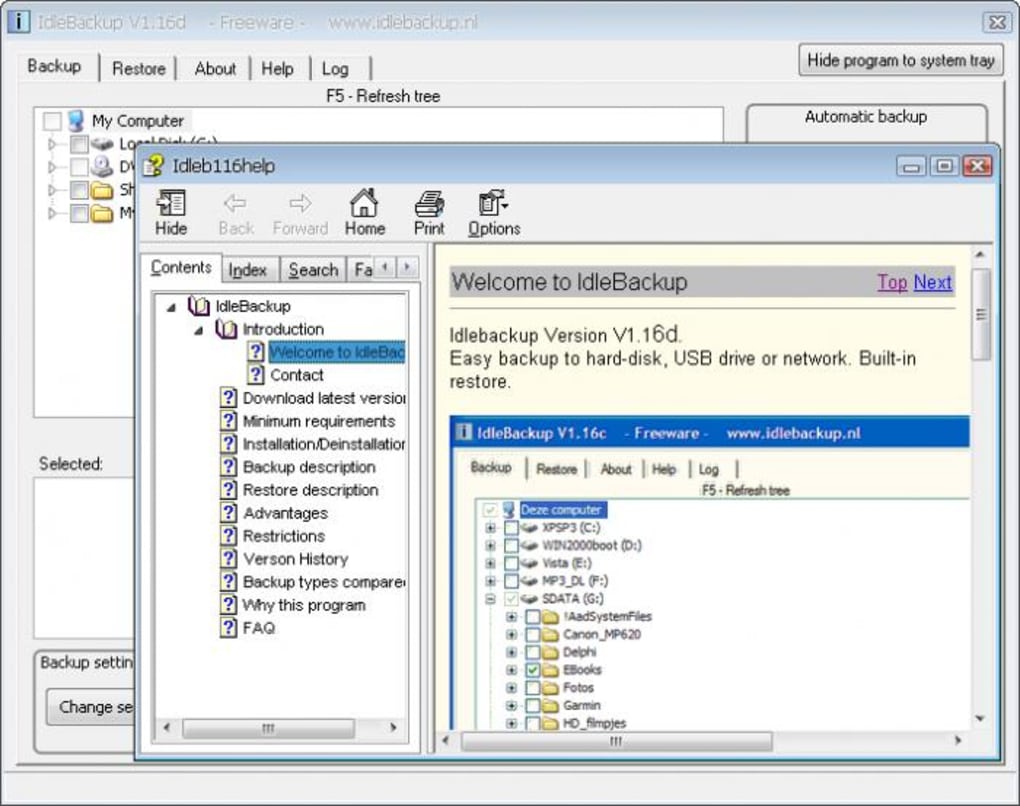
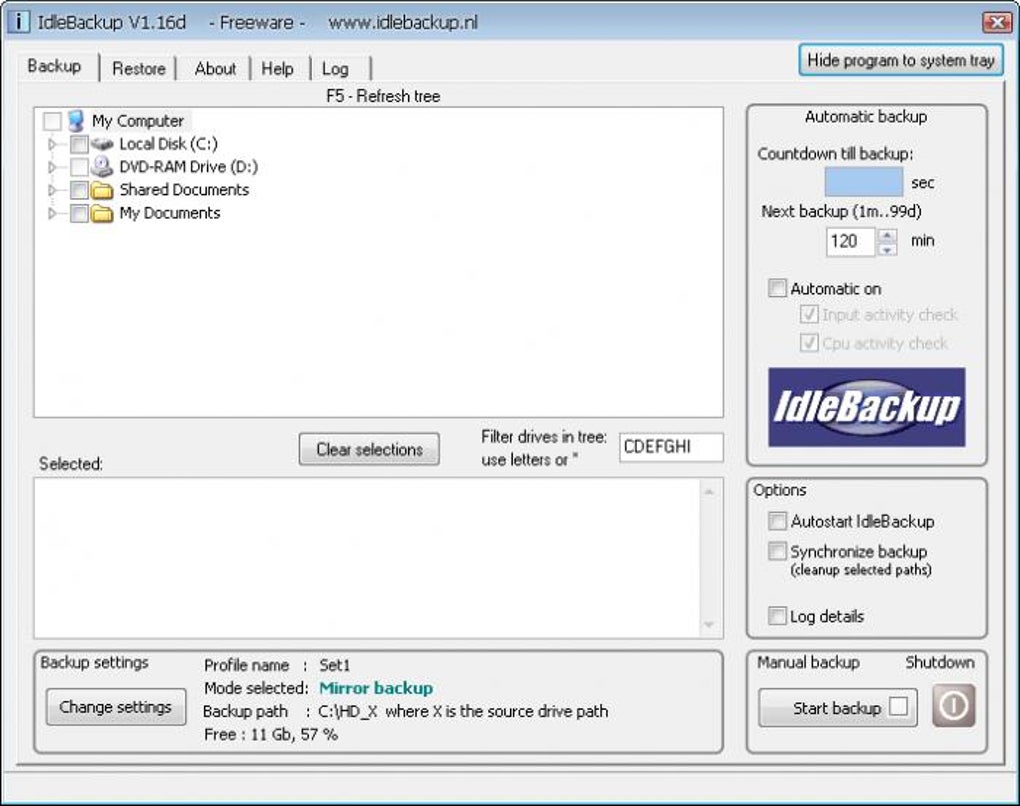
- Beim Start erscheint das Hauptfenster mit drei Bereichen: Quellordner, Zielordner und Backup‑Intervall.
- Klicken Sie auf das Ordnersymbol neben Source und navigieren Sie zu dem Verzeichnis, das Sie schützen möchten (z. B. Dokumente).
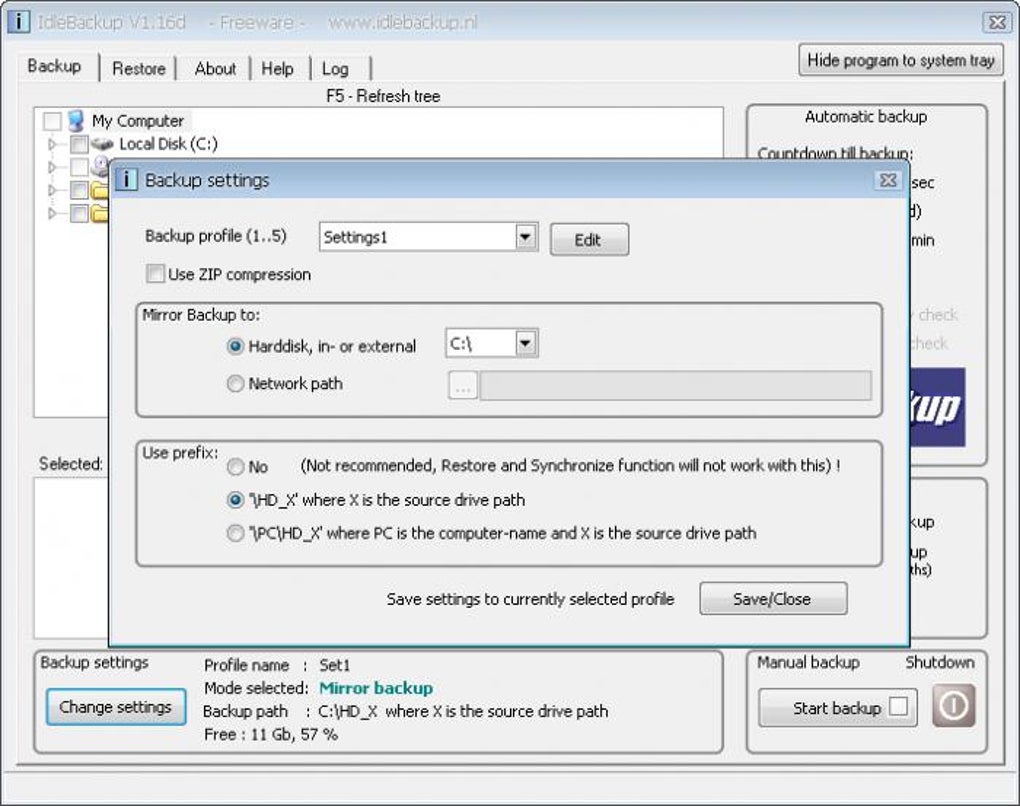
- Klicken Sie auf das Ordnersymbol neben Destination und wählen Sie einen Backup‑Speicherort – das kann ein weiteres lokales Laufwerk, ein externes USB‑Gerät oder ein gemapptes Netzwerk‑Share sein.
- Stellen Sie das Backup‑Intervall ein, indem Sie den Schieberegler ziehen oder das Mausrad benutzen; das Intervall wird in Sekunden angezeigt (z. B. 300 Sekunden = 5 Minuten).
- Aktivieren Sie die „Input activity check“, wenn das Programm bei Tastatur‑ oder Mausaktivität pausieren soll.
- Speichern Sie die Konfiguration als Profil, indem Sie auf die Schaltfläche „Save Profile“ klicken – Sie können bis zu fünf verschiedene Profile für unterschiedliche Projekte speichern.
Backups ausführen
IdleBackup überwacht automatisch die CPU‑Auslastung. Wenn das System länger als das eingestellte Intervall untätig ist, startet das Programm ein inkrementelles Backup. Sie können ein Backup auch manuell starten, indem Sie die Schaltfläche Backup Now anklicken.
Das tägliche Logfile ist über den Reiter „Log“ zugänglich, wo Sie Zeitstempel, Fehler und Details zu kopierten Dateien einsehen können. Bei einem Fehler (z. B.
Ziel‑Laufwerk nicht verfügbar) schreibt das Programm einen Eintrag ins Log und versucht es im nächsten Leerlauffenster erneut.
Prüfen Sie regelmäßig das Log, um sicherzustellen, dass Backups erfolgreich abgeschlossen werden, und erwägen Sie, Ihre Backup‑Ziele zu rotieren (z. B. wöchentliche Kopie auf ein externes Laufwerk) für zusätzliche Redundanz.
Häufig gestellte Fragen und abschließende Gedanken zu IdleBackup
Kann IdleBackup zu Cloud‑Speicherdiensten wie OneDrive oder Google Drive sichern?
IdleBackup enthält keine native Cloud‑Integration. Sie können jedoch den Zielordner auf einen lokalen Sync‑Ordner von OneDrive, Google Drive oder Dropbox setzen, und der Cloud‑Client lädt die Dateien nach Abschluss des Backups hoch.
Ist die Software wirklich kostenlos, oder gibt es versteckte Kosten?
IdleBackup ist vollständig kostenlos für den privaten und kommerziellen Gebrauch. Es gibt keine versteckten Gebühren, kein Abonnement und kein Premium‑Upgrade, das nötig wäre, um die Kernfunktionen freizuschalten.
Wie geht IdleBackup mit großen Dateien um, die sich häufig ändern?
Während eines inkrementellen Laufs kopiert IdleBackup nur die Teile großer Dateien, die sich geändert haben, anhand eines Dateizeitstempel‑Vergleichs. Das reduziert die zu übertragende Datenmenge und beschleunigt den Backup‑Vorgang.
Kann ich Backups für bestimmte Tageszeiten planen?
IdleBackup basiert ausschließlich auf Leerlauferkennung und der Intervall‑Einstellung. Es bietet keinen kalenderbasierten Scheduler, sodass Sie keine genauen Zeiten festlegen können. Das Programm führt ein Backup aus, sobald der PC für das konfigurierte Intervall untätig ist.
Was passiert, wenn das Ziel‑Laufwerk keinen Speicherplatz mehr hat?
Fehlt am Zielort ausreichend Speicherplatz, protokolliert IdleBackup einen Fehler im täglichen Logfile und pausiert weitere Backups, bis Speicherplatz freigegeben oder ein neues Ziel ausgewählt wird.
Fazit – Sichern Sie Ihre Daten, ohne einen Finger zu rühren
IdleBackup bietet eine unkomplizierte, zuverlässige Lösung für Nutzer, die automatische Backups wollen, ohne die Leistung zu beeinträchtigen. Durch die Nutzung von Leerlauf‑CPU‑Zyklen stellt es sicher, dass Ihre wichtigsten Dateien sicher an einem von Ihnen gewählten Ort dupliziert werden, während es für Ihren Arbeitsablauf unsichtbar bleibt. Der kostenlose Preis, die inkrementelle Backup‑Logik und das detaillierte Logging machen es zu einer überzeugenden Ergänzung jeder Backup‑Strategie, besonders für Heimanwender und kleine Büros ohne komplexe IT‑Infrastruktur.
Bereit, Ihre Daten mühelos zu schützen? Laden Sie IdleBackup jetzt herunter und lassen Sie Ihren Computer für Sie arbeiten, während Sie weg sind.







